


Material SSS en V-Ray para Rhino: el proyecto Grapes
Caso práctico de Gianluca Muti, estudiante de LearnVray. El proyecto original utiliza V-Ray 3.4 para Rhino: la interfaz y los ajustes pueden variar en versiones posteriores.
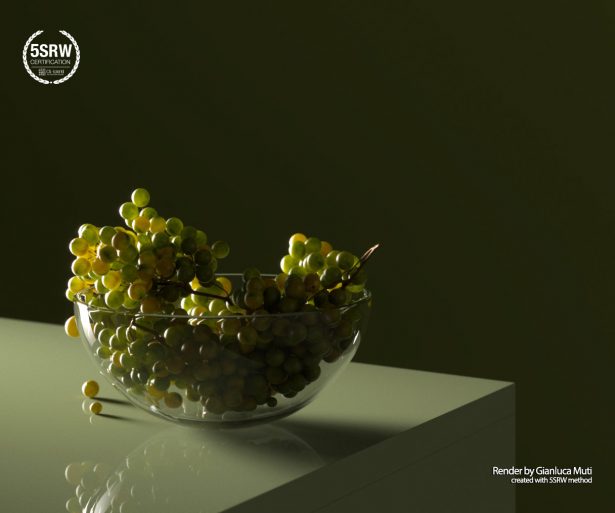
En esta escena elegí centrarme en un solo objeto, en lugar de construir una habitación o un exterior. Como en una naturaleza muerta, la luz, la sombra y el color transforman objetos sencillos en una composición expresiva.
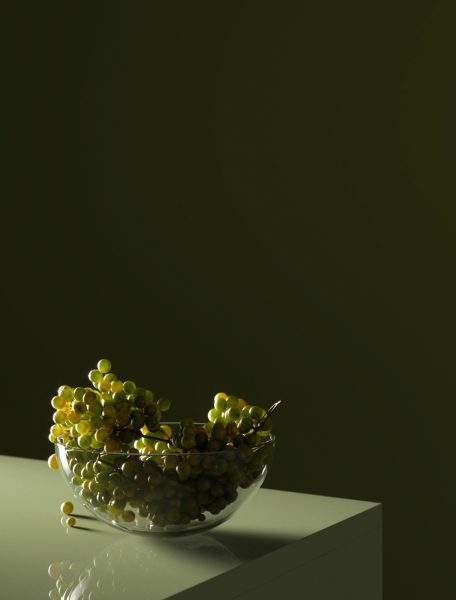
En el render Grapes utilicé un material SSS para destacar el motivo principal: un racimo de uvas con una atmósfera inspirada en Caravaggio.
Crear el material SSS
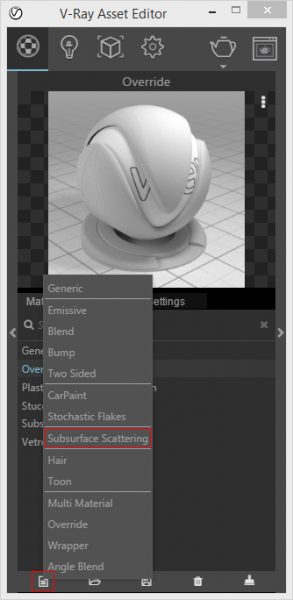
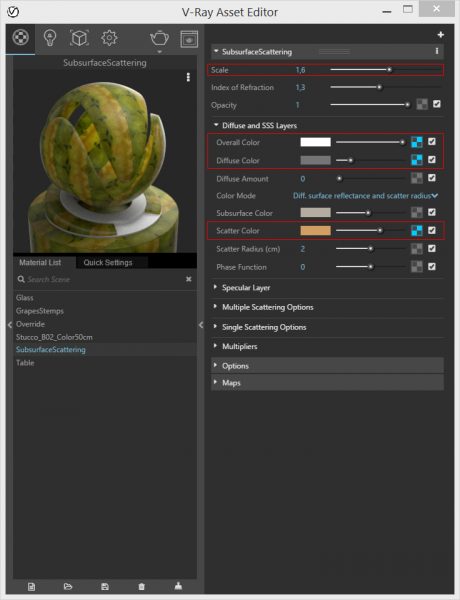
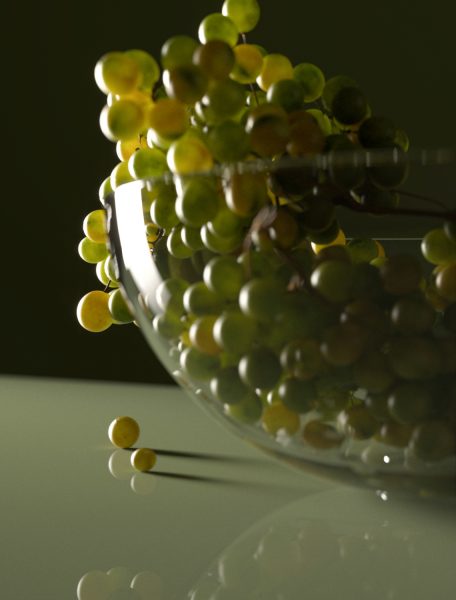
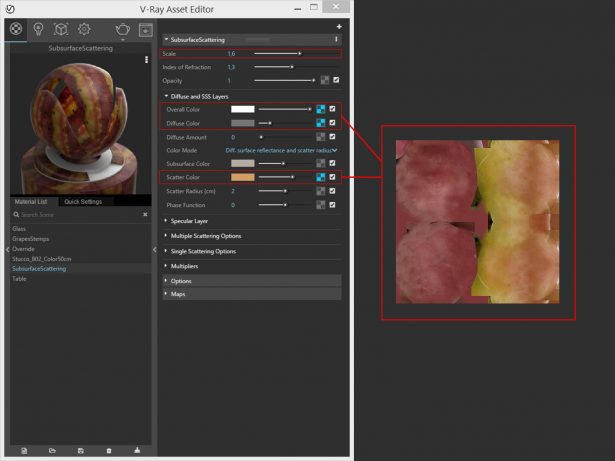
SSS significa Subsurface Scattering. Utilicé este material para simular la translucidez de las uvas. Las figuras A y A1 muestran su creación y los valores de la interfaz de V-Ray 3.4 utilizada por el autor.
Texturas y Scale
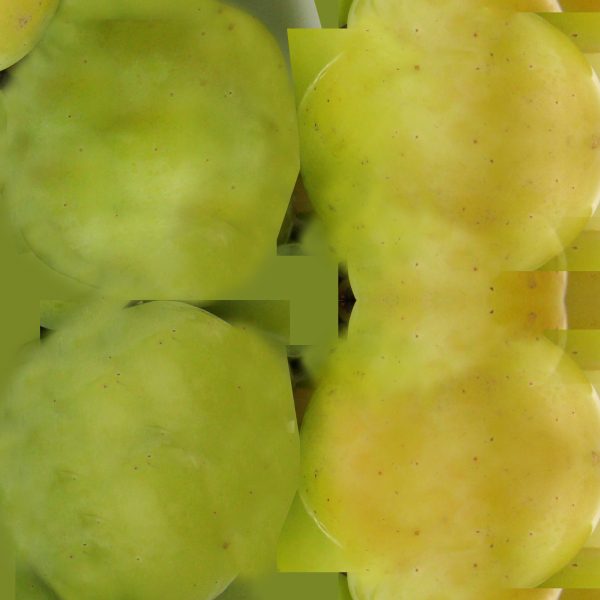
Introduje la textura de las uvas en Overall Color, Diffuse Color y Scatter Color. Mantuve los valores predeterminados, modificando Scale de 1 a 1.6. Después de varias pruebas, este cambio produjo el paso de luz que buscaba en la escena.
El valor corresponde al proyecto original. Antes de reutilizarlo, hay que considerar la versión del software, las dimensiones del modelo y el comportamiento del material.
Iluminar para mostrar la translucidez
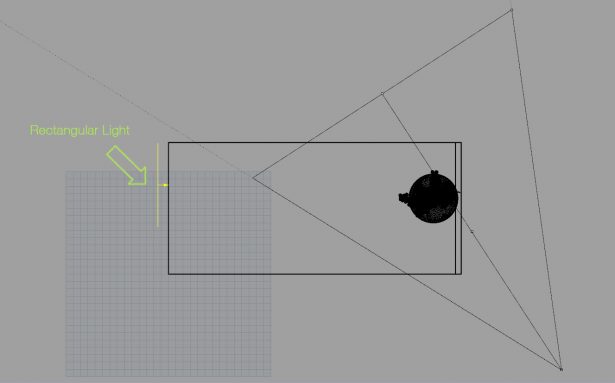
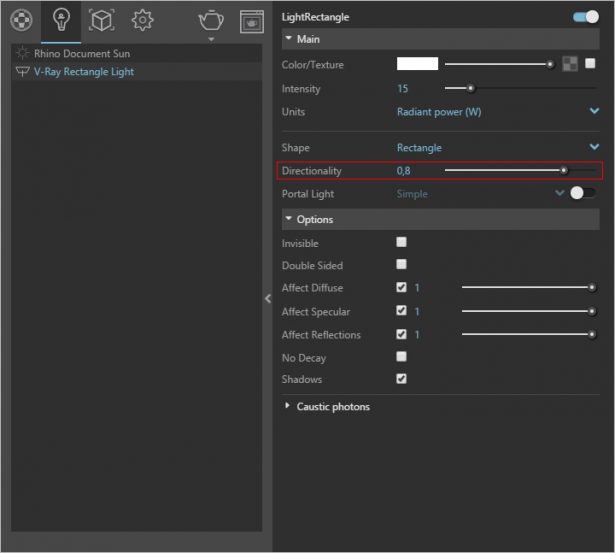
Añadí una luz rectangular y ajusté Directionality a 0.8. Su dirección y posición, junto con la elección de colores, dan intensidad a la escena y permiten apreciar mejor el material.
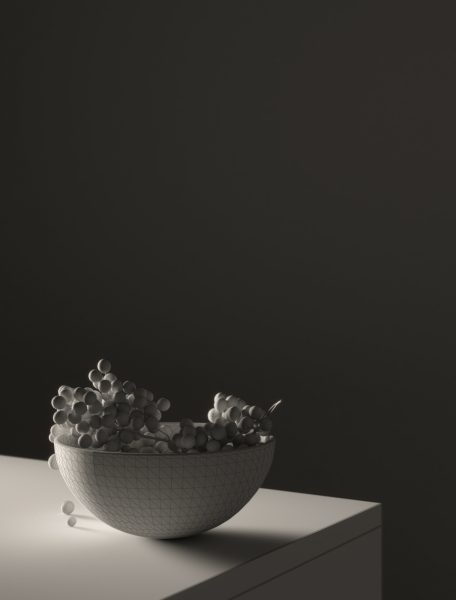
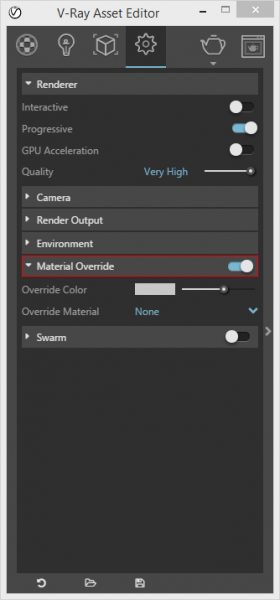
Las figuras D2 y D3 muestran el Light Balance y la opción Override Mtl en la interfaz original. El render con material uniforme permite centrarse en la aportación de las luces.
La variante con uvas rojas
Para reforzar el carácter de la composición también creé una variante con uvas rojas. El procedimiento es el mismo: cambiar la textura del material SSS y comprobar el resultado mediante el render.
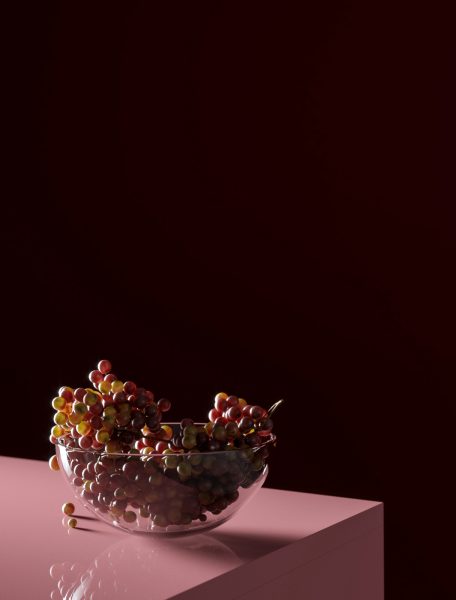
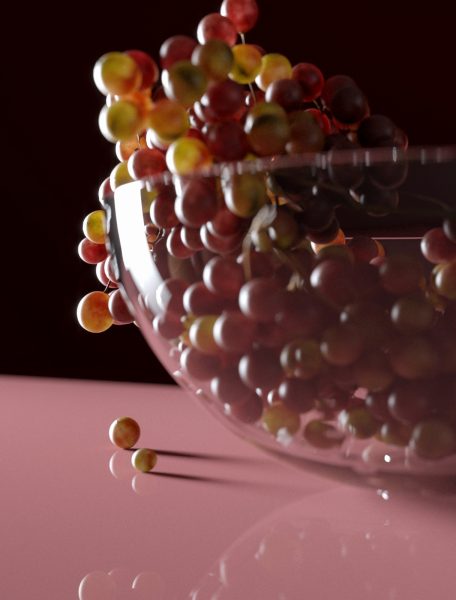
La translucidez también depende de la iluminación. En esta escena la luz llega desde un lateral y desde atrás, atraviesa las uvas y hace visible el comportamiento del material. Por tanto, hay que evaluar el resultado junto con el Light Balance, no solo observando los parámetros del material.
El modelo 3D original es de Evermotion, Food 17 AM76 Archmodels. Espero que este caso práctico te ayude a experimentar con la relación entre material y luz.
Autor: Gianluca Muti · Software original: V-Ray 3.4 para Rhino · Método: 5SRW.
Aprender con LearnVray
¿Quieres desarrollar un flujo de trabajo fotográfico para tus renders? Consulta la información y los precios del curso LearnVray en español.